建材庫
從素材到方案,了解每項工具的用途,再選擇適合你的工作流程。
瀏覽品牌建材資料,選取產品參考並指定應用位置;產品資料與庫存以品牌及供應商確認為準。
SEE THE POSSIBILITIES
先看素材,再看設計表達
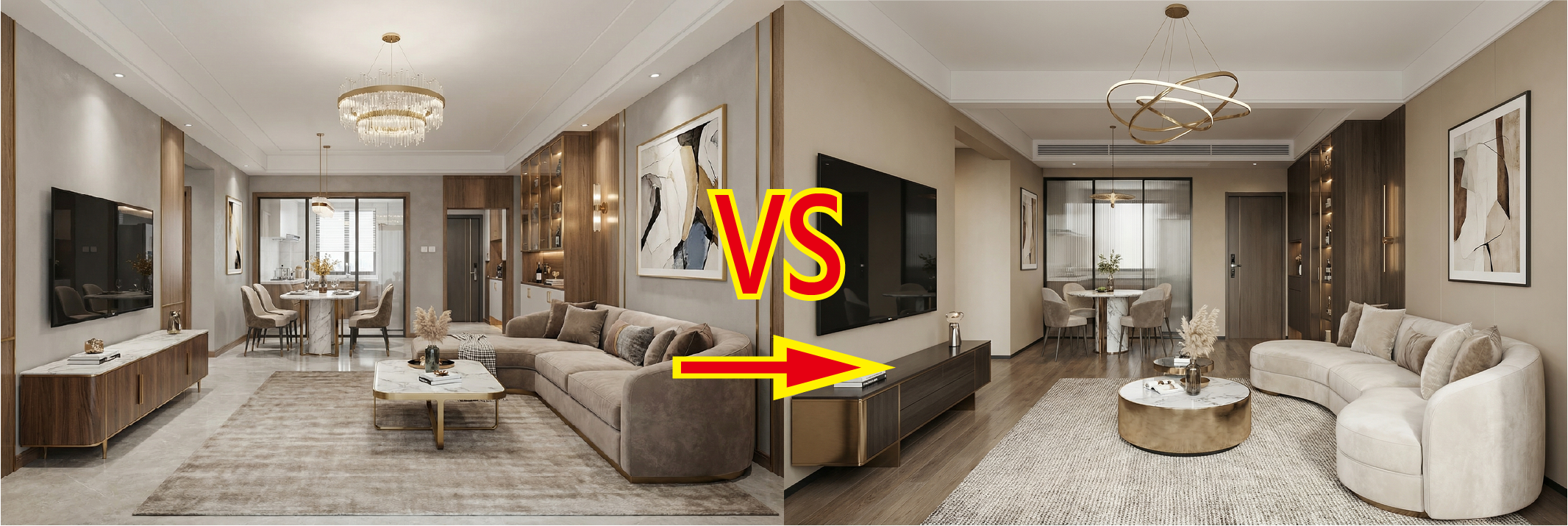
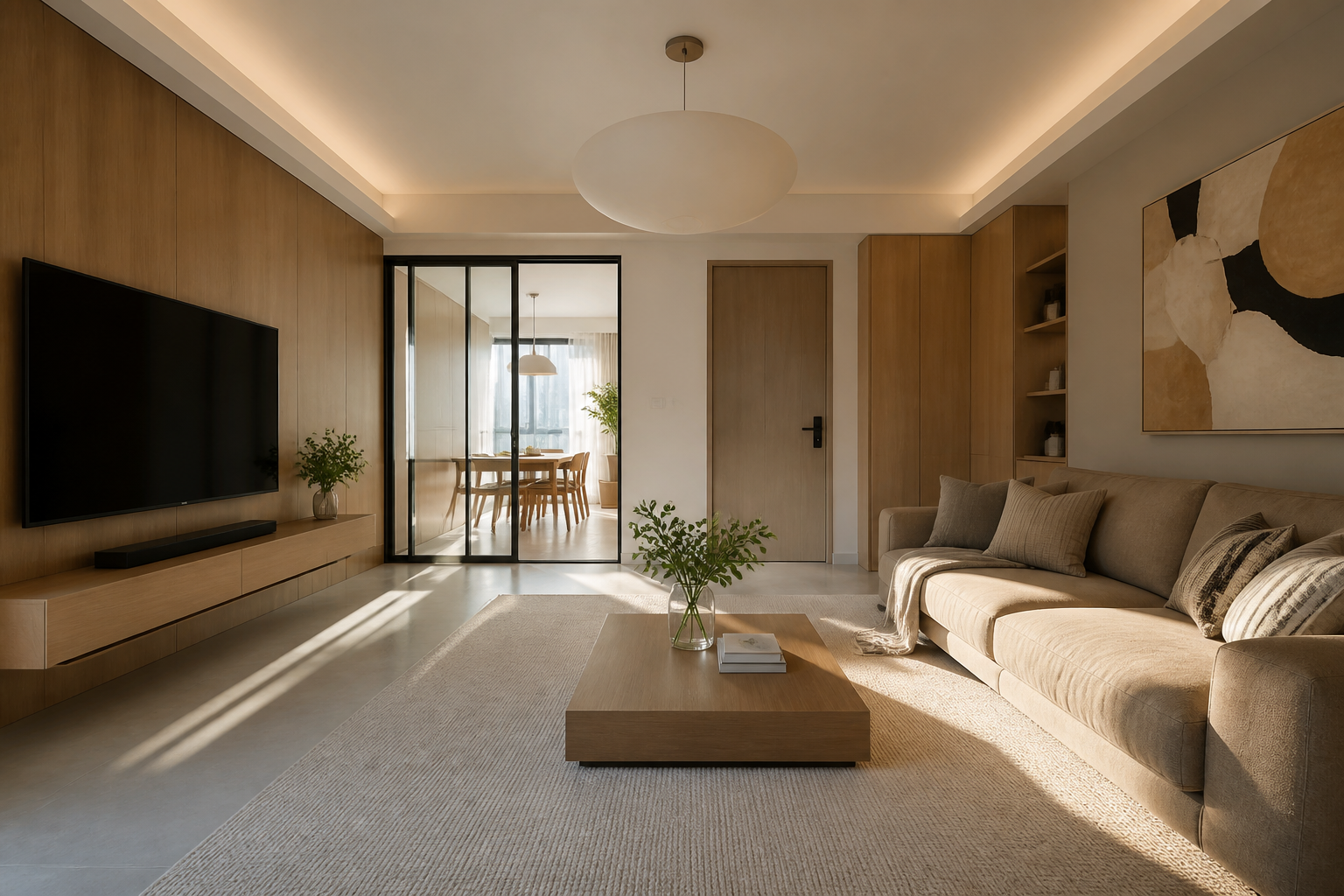
清楚的素材和具體要求,是生成流程的起點。下列為網站展示素材,用於說明創作方向,並非本次即時生成或效果保證。
從上載到下載的完整生成流程
- 01 選擇工具
登入後展開左側目錄,選擇符合任務的子目錄;確認工作區標題與選擇一致。
- 02 準備素材
上載清晰主圖,需要時加入參考圖或框選範圍。圖片轉 PPT 使用圖片順序;視頻使用對應的首幀、尾幀或文字模式。
- 03 描述要求
寫清楚修改物件、位置、材質,以及不能改動的結構。可從對應提示詞庫選取,再補充項目要求。
- 04 確認輸出與費用
開啟模型設定,選擇已開放模型、比例及解像度。圖片預設 4K;視頻依模型支援規格選擇。提交前核對畫面中的報價與可用點數。
- 05 提交並查看狀態
按生成後等待處理,避免重複提交。若失敗,先查看錯誤與扣點/退款訊息,再調整設定重試。
- 06 核對、下載與延伸
查看結果,與原圖比較,檢查結構及細節。下載交付檔案,或從創作記錄恢復設定進行下一輪修改。
開始前常見問題
怎樣寫要求更容易溝通?
依次寫「保留什麼、修改什麼、在哪裡、使用什麼材質、呈現什麼氣氛」。一輪集中處理一個明確目標,避免同時要求互相矛盾的修改。
4K 是否代表所有細節完全準確?
解像度代表圖片輸出尺寸,不代表施工精度或產品一致性。生成結果仍需核對比例、材料、結構及細節。
生成失敗怎樣確認費用?
查看任務回報及會員中心的扣點與退款記錄;以實際結算為準。任務仍在處理或狀態待確認時,請勿重複提交。
是否每項服務都已開放?
可用模型與服務以登入後的即時設定為準。尚未開放的通道會顯示限制,不能僅憑介紹頁判斷可提交生成。
如何開始
- 登入會員工作區,選擇對應子目錄。
- 上載素材,設定方向及額外要求。
- 核對模型、輸出設定及實際費率後提交。
- 查看結果與任務狀態,再下載或繼續編輯。
交付與限制
設計圖片及概念視頻需人工核對。平面參考不等同 DXF/DWG 或施工圖,環視短片不等同互動全景。服務開放情況與扣點以登入後的即時設定為準。
登入後開始