圖像生成
毛坯空間設計
上載毛坯或現場相片,生成完整室內設計效果圖
舊房翻新
保留原格局,更新材質、傢俬、燈光及整體風格
草圖快速出圖
將手繪草圖及概念線稿轉為專業效果圖
白模渲染
為白模加入真實材質、軟裝、燈光及環境
參考圖融合
鎖定主圖結構並融合多張風格或材質參考
產品場景圖
將傢俬或建材產品植入指定室內場景
從素材到方案,了解每項工具的用途,再選擇適合你的工作流程。
上載毛坯或現場相片,生成完整室內設計效果圖
保留原格局,更新材質、傢俬、燈光及整體風格
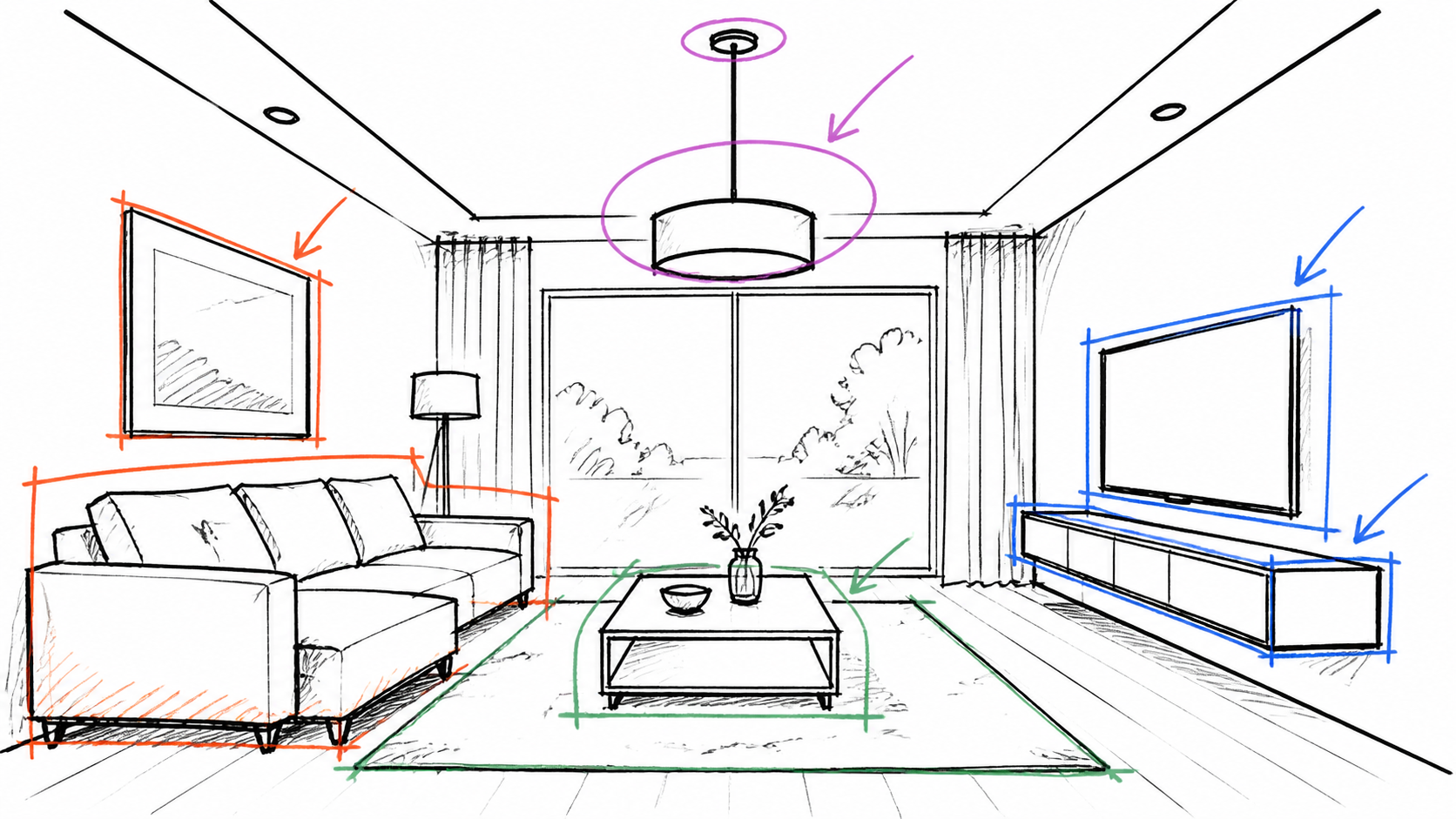
將手繪草圖及概念線稿轉為專業效果圖
為白模加入真實材質、軟裝、燈光及環境
鎖定主圖結構並融合多張風格或材質參考
將傢俬或建材產品植入指定室內場景
清楚的素材和具體要求,是生成流程的起點。下列為網站展示素材,用於說明創作方向,並非本次即時生成或效果保證。
選擇與素材相符的子目錄,讓輸入要求及工作流程更清晰。
準備清晰現場照片,盡量拍全牆面、門窗及地面。寫明空間用途、風格、預算方向及必須保留的結構。
保留門窗與鏡頭,設計暖色原木客廳,加入三人沙發、茶几及收納,保持通道暢通。
室內效果參考圖,用於提案、比較風格及進一步修改。
上載現況照片,列出保留與替換項目;例如保留地板,只更換牆色、沙發及照明。
保留原格局及窗戶,牆面改米白色,沙發換成淺灰布藝,加入柔和間接照明。
翻新概念圖片,施工尺寸及材料規格仍需專業核對。
使用清晰 JPG、PNG 或 WebP 草圖,避免陰影及模糊線條。說明線稿中的牆面、開口、家具及預期材質。
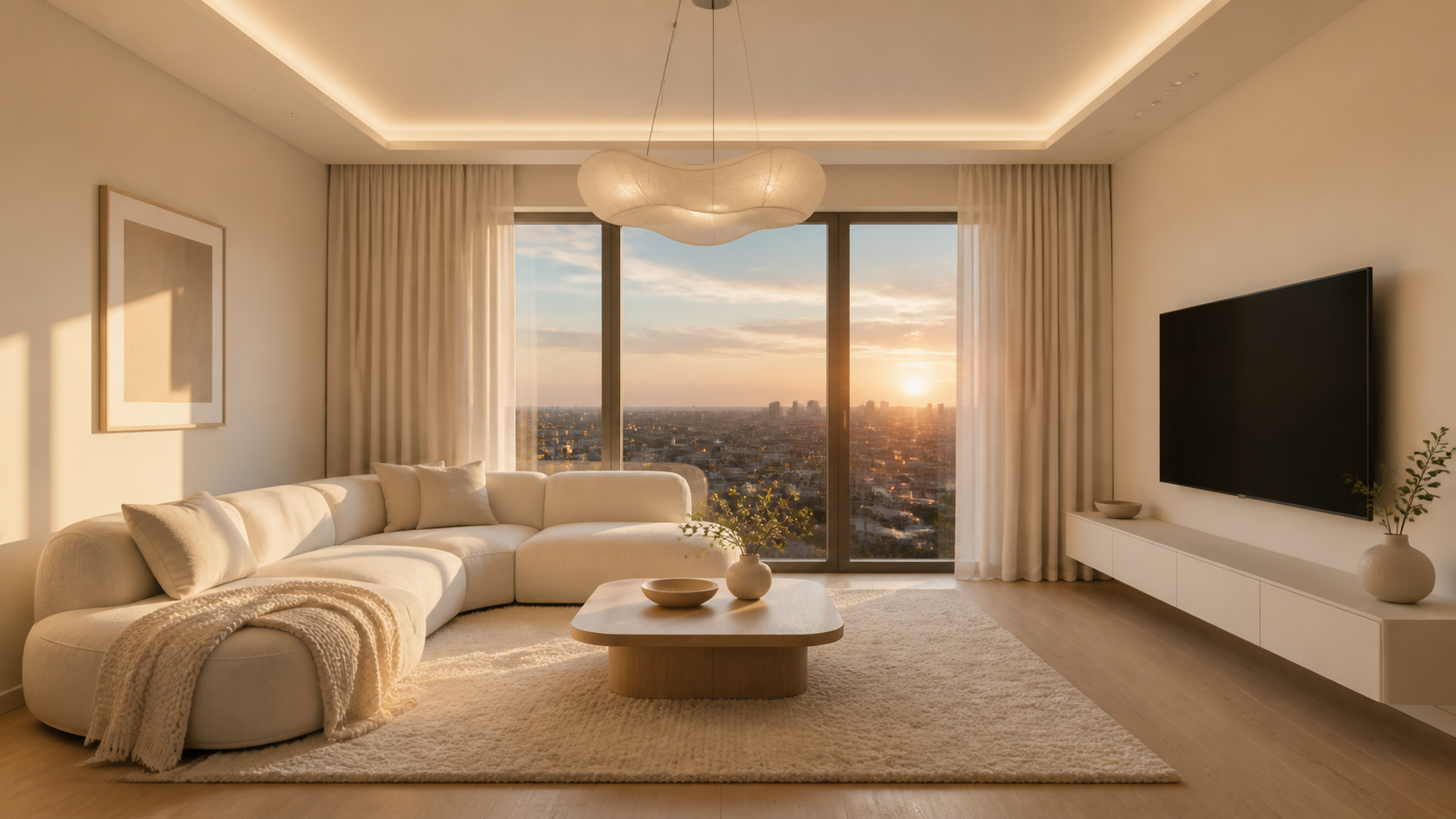
按草圖透視保留家具位置,木飾面搭配淺色石材,日間自然光,生成寫實室內效果圖。
設計效果圖片;細部尺寸、線稿結構及構圖需要對照原稿檢查。
上載白模視角截圖,保留足夠明暗以辨認輪廓。列出材質區域、燈光方向與需要加入的軟裝。
保留白模鏡頭及造型,地面使用木地板,牆面米白,加入暖色燈光與低飽和軟裝。
渲染參考圖片,並不回寫原三維模型或材質檔案。
一張主圖決定構圖,其餘參考圖分別說明用途:色彩、材料、家具或燈光。避免互相衝突的要求。
保留主圖門窗與視角,參考圖一採用色彩,參考圖二採用牆面材質,不複製其格局。
融合設計參考圖,需檢查材質、家具及空間是否符合要求。
準備清晰產品圖及空間照片,寫明放置位置、大小關係、方向與應保留的產品特徵。
將參考椅子放在窗邊,保持椅背與面料特徵,配合原場景透視及自然陰影。
產品場景概念圖,產品細節與實際尺寸以原產品資料為準。
登入後展開左側目錄,選擇符合任務的子目錄;確認工作區標題與選擇一致。
上載清晰主圖,需要時加入參考圖或框選範圍。圖片轉 PPT 使用圖片順序;視頻使用對應的首幀、尾幀或文字模式。
寫清楚修改物件、位置、材質,以及不能改動的結構。可從對應提示詞庫選取,再補充項目要求。
開啟模型設定,選擇已開放模型、比例及解像度。圖片預設 4K;視頻依模型支援規格選擇。提交前核對畫面中的報價與可用點數。
按生成後等待處理,避免重複提交。若失敗,先查看錯誤與扣點/退款訊息,再調整設定重試。
查看結果,與原圖比較,檢查結構及細節。下載交付檔案,或從創作記錄恢復設定進行下一輪修改。
依次寫「保留什麼、修改什麼、在哪裡、使用什麼材質、呈現什麼氣氛」。一輪集中處理一個明確目標,避免同時要求互相矛盾的修改。
解像度代表圖片輸出尺寸,不代表施工精度或產品一致性。生成結果仍需核對比例、材料、結構及細節。
查看任務回報及會員中心的扣點與退款記錄;以實際結算為準。任務仍在處理或狀態待確認時,請勿重複提交。
可用模型與服務以登入後的即時設定為準。尚未開放的通道會顯示限制,不能僅憑介紹頁判斷可提交生成。
設計圖片及概念視頻需人工核對。平面參考不等同 DXF/DWG 或施工圖,環視短片不等同互動全景。服務開放情況與扣點以登入後的即時設定為準。
登入後開始